Home Office Studio einrichten: Schritt-für-Schritt-Anleitung für Anfänger
Vom improvisorischen Schreibtisch zum Home Studio
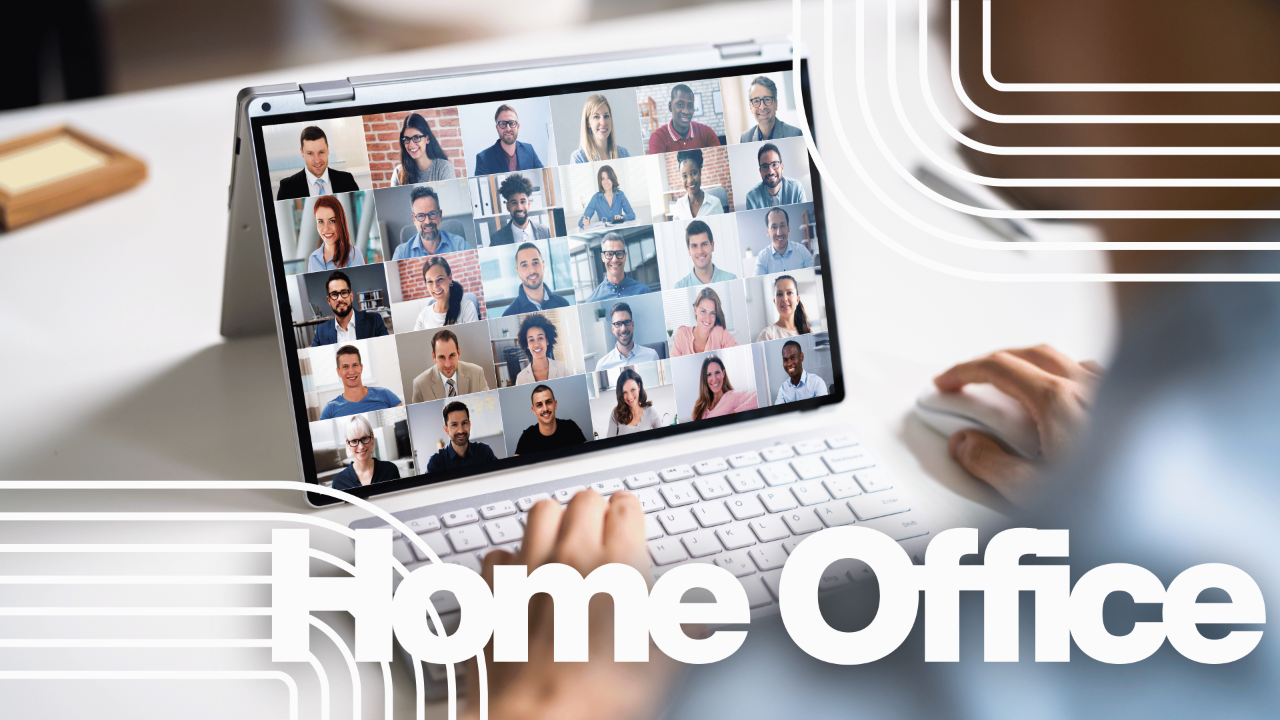
Laptop auf dem Küchentisch, schlechtes Licht, chaotischer Hintergrund – so sehen viele Homeoffices noch immer aus, selbst wenn du täglich über Zoom oder Teams präsent sein musst. Ein professionell eingerichtetes Home Office Studio ist kein Luxus, sondern heute ein echter Wettbewerbsfaktor: für deinen Auftritt vor Kunden, dein Team und deine eigene Konzentration. In dieser Anleitung zeige ich dir Schritt für Schritt, wie du aus deinem Raum ein klares, funktionales und visuell starkes Video-Setup machst – ohne Technik-Overkill. Am Ende weißt du genau, wo du sitzen solltest, wie du Kamera und Licht platzierst und wie du deine Planung sogar in 3D simulieren kannst.[1][2][3][4][5][6]
Für personalisierte 3D-Modelle schaut bei Frame Forge vorbei.
Schritt 1: Den richtigen Raum wählen
Bevor du über Kamera, Licht oder Deko nachdenkst, kommt die wichtigste Entscheidung: In welchem Raum baust du dein Home Office Studio auf. Auch wenn du in einer Wohnung mit wenig Platz lebst, hast du mehr Möglichkeiten, als du vielleicht denkst.[3][6][7][1]
Welche Kriterien dein Studio-Raum erfüllen sollte
• *Ruhe und Tür:* Ideal ist ein Raum, den du schließen kannst – Schlafzimmer, Arbeitszimmer oder ein abgetrennter Bereich im Wohnzimmer.[6][3]
• Wenig Hall: Räume mit Teppich, Vorhängen, Bücherregalen und Stoffen klingen angenehmer als kahle, „nackte“ Zimmer.[8][6]
• Neutrale Grundfläche: Helle, relativ ruhige Wände sind einfacher zu gestalten als bunte Muster oder sehr dunkle Farben.[9][10]
Wenn du keinen „extra“ Raum hast, kannst du dir auch eine Ecke definieren – zum Beispiel an einer ruhigen Wand im Wohnzimmer, die du gezielt als Videobereich einrichtest.[7][3]
Fenster und Tageslicht sinnvoll nutzen
Tageslicht ist großartig, aber nur, wenn du es richtig einsetzt.[4][11]
• Optimal: Das Fenster seitlich oder leicht schräg vor dir, nicht direkt hinter dir.[11][6]
• Vermeide: Fenster im Rücken – dann wirst du schnell zur Silhouette und der Hintergrund überstrahlt.[12][11]
• Wenn du nur ein ungünstig platziertes Fenster hast: Nutze Vorhänge oder Jalousien und ergänze mit künstlichem Licht vor dir.[4][11]
Schritt 2: Möbelplatzierung – dein Setup im Raum
Jetzt geht es darum, wie dein Tisch, dein Stuhl und deine Technik im Raum stehen, damit es sowohl ergonomisch als auch kameratauglich ist.[2][5]
Position von Schreibtisch und Stuhl
Statt deinen Tisch einfach an die nächste Wand zu stellen, denk in Kamera-Perspektiven.[1][2]
• Tisch leicht versetzt zum Fenster: Idealerweise sitzt du so, dass das Fenster seitlich oder in einem ca. 45°-Winkel vor dir liegt.[6][11]
• Kamera-Blickrichtung bewusst wählen:
- Variante 1: Du blickst auf eine ruhige Wand mit etwas Tiefe (z.B. Wand + Regal/Pflanze).
- Variante 2: Du sitzt mit dem Rücken zu einer gestalteten Ecke, z.B. einem schlichten Regal mit wenigen Objekten.[5][11]
Eine typische Anordnung:
• Tisch mit kurzer Kante an der Wand, du sitzt zur Wand hin, Kamera auf der Tischkante, Hintergrund ist die gegenüberliegende Wand mit 1–2 Metern Abstand.[2][5]
Ergonomie: Wohlfühlen vor der Kamera
Wenn du dich im Setup unwohl fühlst, sieht man das – und deine Konzentration leidet.[3][6]
• Bildschirmoberkante ungefähr auf Augenhöhe, damit du nicht ständig nach unten schaust.[2][3]
• Stuhl so einstellen, dass deine Füße auf dem Boden stehen, Schultern entspannt, nicht hochgezogen.[3][6]
• Kamera nicht von unten: Dieser „Nasenloch-Winkel“ macht jede Person unvorteilhaft und wirkt nebenbei unprofessionell.[13][2]
Schritt 3: Kamera, Licht und Ton – die Basics
Jetzt kommen wir zu dem, was dein Home Office Studio sichtbar und hörbar macht. Du brauchst nicht sofort High-End-Equipment, aber ein paar kluge Entscheidungen bringen riesige Unterschiede.[1][4]
Kamera: Laptop-Cam oder Upgrade?
Die integrierte Laptop-Kamera ist okay für den absoluten Notfall – aber selten mehr.[4][2]
• Einfache Verbesserung: Eine günstige externe USB-Webcam liefert meist deutlich schärfere Bilder und bessere Farben.[14][4]
• Abstand: Etwa eine Armlänge zwischen dir und der Kamera sorgt für einen angenehmen Bildausschnitt (Kopf und oberer Oberkörper).[5][2]
• Position: Kamera ungefähr auf Augenhöhe, leicht mittig oder minimal von oben – nie von unten.[13][2]
Wenn du mit Content-Erstellung liebäugelst (YouTube, Reels, LinkedIn-Videos), kann sich später eine spiegellose Kamera mit Capture-Card lohnen – das kannst du aber gut nachträglich aufrüsten.[14][4]
Licht: Der unterschätzte Gamechanger
Gute Beleuchtung ist oft wichtiger als eine teure Kamera.[5][4]
Basis-Optionen:
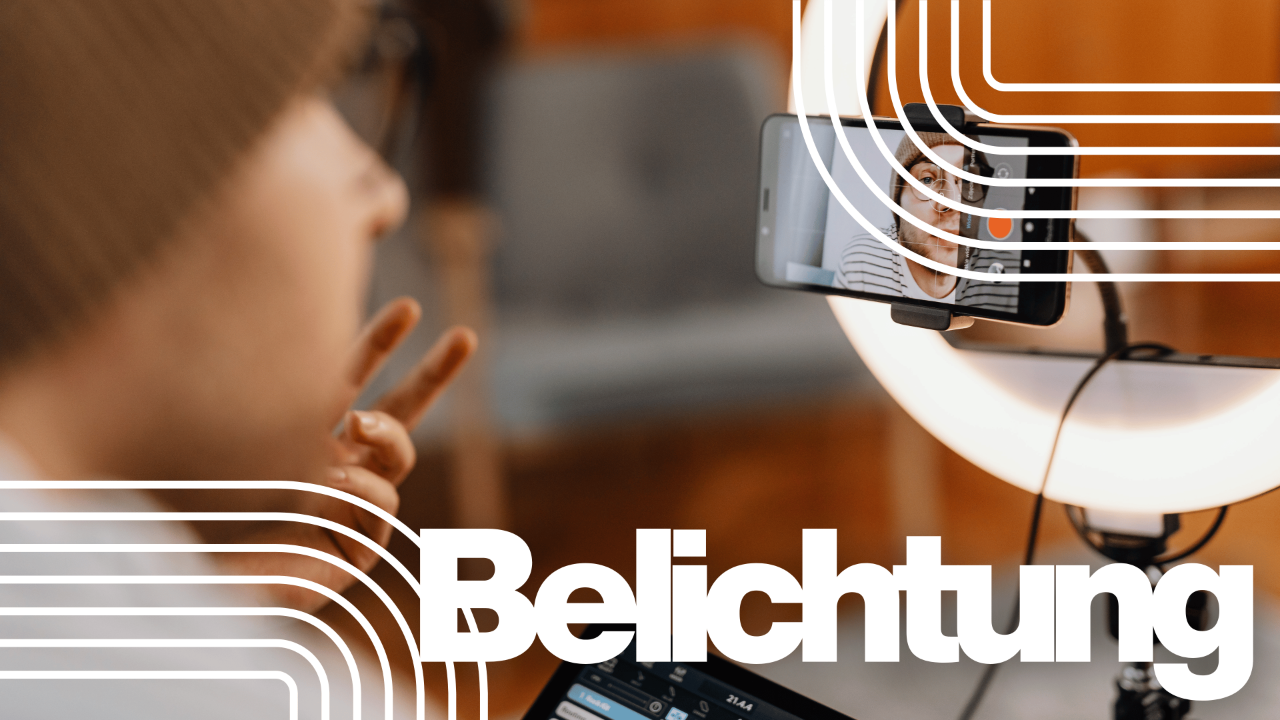
• Tageslicht + Unterstützung: Nutze ein seitliches Fenster und ergänze ein kleines Ringlicht oder LED-Panel als Frontlicht.[11][4]
• Reines Kunstlicht: Ein LED-Panel oder eine Softbox frontal oder leicht seitlich vor dir, auf Augenhöhe oder minimal darüber, sorgt für weiches Licht im Gesicht.[4][5]
Worauf du achten solltest:
• Kein starkes Licht direkt von oben – das erzeugt Augenringe und harte Schatten.[11][4]
• Möglichst eine gleichmäßige Farbtemperatur (z.B. neutrale 4000–5000 K) statt „Mischmasch“ aus gelblichen und bläulichen Lichtquellen.[11][4]
Ton: Klar sprechen statt „Blechdose“
Im Videocall verzeihen Menschen mittelmäßiges Bild eher als schlechten Ton.[15][8]
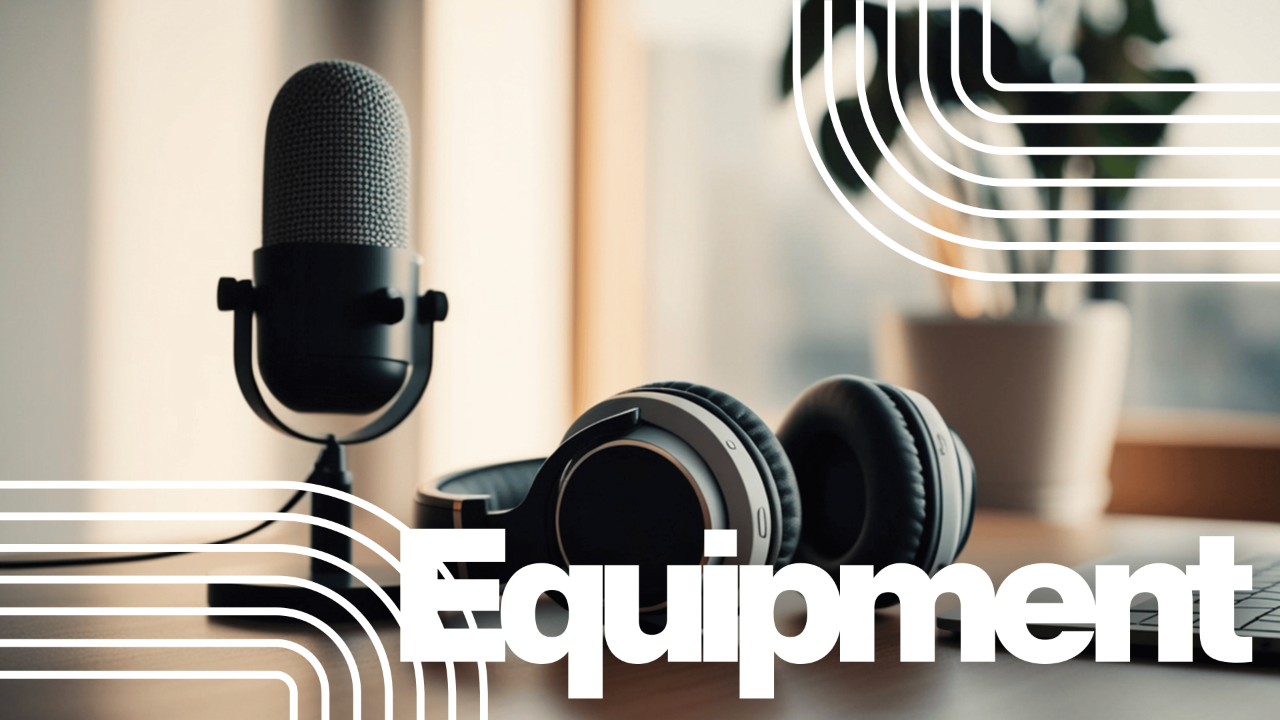
• Minimum: Ein ordentliches USB-Headset mit Mikrofon – viel klarer als das eingebaute Laptop-Mikro.[16][8]
• Besser: Ein simples USB-Mikrofon auf dem Tisch, 5–10 cm von deinem Mund entfernt, leicht seitlich, um Pop-Geräusche zu reduzieren.[8][14]
• Raumklang: Teppich, Vorhänge und Möbel helfen gegen Echo, aber in sehr halligen Räumen können zusätzliche Akustikpaneele einen merklichen Unterschied machen.[6][8]
Schritt 4: Deinen Hintergrund bewusst gestalten
Dein Hintergrund ist nicht „Deko“, er kommuniziert – über dich, deine Arbeitsweise und deinen Anspruch. Ein ruhiger, klarer Hintergrund lässt dich professioneller wirken und lenkt nicht vom Inhalt ab.[17][11]
Ästhetische Grundregeln für Videohintergründe
• Weniger ist mehr: Lieber wenige, gezielt platzierte Elemente als ein vollgestopftes Regal.[17][11]
• Farben: Neutrale Töne wie Hellgrau, Beige oder sanfte Blautöne wirken professionell und angenehm ruhig.[18][11]
• Tiefe schaffen: Ein Regal, eine Pflanze oder ein Bild mit etwas Abstand hinter dir erzeugt räumliche Tiefe, statt „Wand direkt im Nacken“.[5][11]
Vermeide:
• Private Gegenstände, die zu viel über dein Privatleben verraten (Wäsche, Bett, Chaos).
• Stark reflektierende Flächen, die Licht unkontrolliert zurückwerfen.[17][11]
Virtuelle Hintergründe – ja oder nein?
Virtuelle Hintergründe können helfen, wenn dein realer Raum ungeeignet ist.[19][11]
• Gut, wenn:
- du im Wohnzimmer oder auf engem Raum arbeitest,
- deine Umgebung ständig wechselt,
- du ein konsistentes Branding zeigen willst.[19][11]
• Wichtig: Nutze möglichst ruhige, hochwertige Motive ohne wilde Muster oder harte Kanten, sonst wirkt es künstlich.[12][11]
Wenn du einen Greenscreen verwendest, brauchst du gleichmäßiges Licht auf der Fläche und etwas Abstand zwischen dir und dem Screen, damit keine harten Schatten entstehen.[20][11]
Schritt 5: Dein Setup in 3D planen (und testen)
Bevor du Möbel rutschst, Löcher bohrst oder Equipment fest installierst, lohnt sich ein kurzer „Planungs-Schritt“ – idealerweise mit einer einfachen 3D- oder Raumplanungs-Lösung.[1][4]
Einfache 3D-Planung ohne Profi-Software
Du musst kein Architekt sein, um deinen Raum zu visualisieren.[1][5]
• Nimm Maße: Länge, Breite, grobe Position von Tür und Fenster.[7][6]
• Lege in einer einfachen Raumplaner-App oder einem Browser-Tool ein Rechteck an und platziere:
- Schreibtisch
- Stuhl
- Kamera (als kleines Icon auf der Tischkante)
- Lichtquellen (Frontlicht, ggf. Seitenlicht)
- deinen „Hintergrundbereich“ (Regal, Pflanze, Wand).[4][1]
Der Vorteil: Du kannst verschiedene Varianten durchspielen – z.B. „Kamera zur Wand“ vs. „Kamera in den Raum“ – ohne ständig Möbel zu tragen.[3][1]
Test-Call: Der Realität-Check
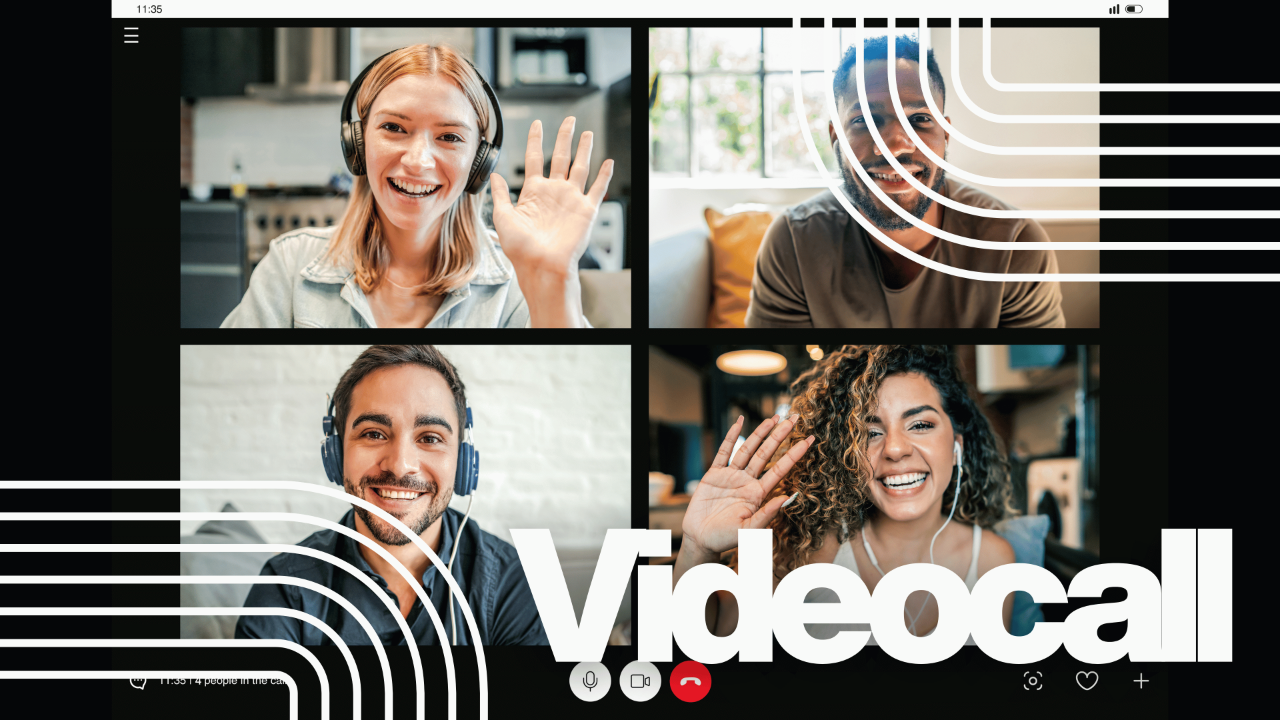
Die beste Planung bringt nichts, wenn das Ergebnis im echten Call nicht stimmt.[21][17]
Mach ein paar kurze Testcalls:
• mit Freunden oder Kolleg:innen,
• auf verschiedenen Plattformen (Zoom, Teams, Meet),
• zu unterschiedlichen Tageszeiten (morgens, mittags, abends).[21][4]
Achte dabei auf:
• Licht im Gesicht (keine harten Schatten, nicht überstrahlt),
• Bildausschnitt (Kopf nicht abgeschnitten, etwas Luft über dem Kopf),
• Hintergrund (ruhig, keine störenden Gegenstände),
• Ton (klar, ohne Echo, ohne störenden Hall).[8][21]
Mach ein paar Screenshots, vergleiche Vorher–Nachher und justiere dein Setup, bis du wirklich zufrieden bist.[21][2]
Bonus: Reihenfolge der Investitionen – womit du anfangen solltest
Wenn du nicht alles auf einmal kaufen willst, hilft eine sinnvolle Reihenfolge.[14][4]
Empfohlene Priorität:
1. Ton: Headset oder USB-Mikro – sofort spürbarer Unterschied.[16][8]
2. Licht: Ringlicht oder LED-Panel – macht dein Bild klar und freundlich.[5][4]
3. Kamera: Externe Webcam – schärferes, saubereres Bild.[14][4]
4. Hintergrund & Akustik: Dekoration, Akustikpaneele, Branding-Elemente.[17][11]
So wächst dein Home Office Studio Schritt für Schritt mit deinen Anforderungen und deinem Budget.
Fazit: Ein Studio, das wirklich zu dir passt
Ein gutes Home Office Studio ist kein vorgefertigtes „YouTube-Set“, sondern eine Kombination aus Raumwahl, smarter Möbelplatzierung, bewusstem Licht, klarer Tonlösung und einem Hintergrund, der deine Persönlichkeit unterstützt. Wenn du diese fünf Schritte durchgehst, hast du eine stabile Basis – egal, ob du „nur“ Videocalls machst oder später mehr Content produzieren möchtest.[2][3][1][4]
Wenn du deine Planung auf das nächste Level heben willst, sind digitale Raum- und Setup-Modelle der logische nächste Schritt. Für personalisierte 3D-Modelle schaut bei Frame Forge vorbei.
Frame Forge bietet professionelle Lösungen für die Erstellung professioneller Arbeitsplätze.