Kristallklarer Sound in Meetings: Mikrofon-Tipps und Noise-Cancelling-Tricks
Warum guter Sound wichtiger ist als perfektes Bild
Teilnehmer verzeihen ruckelige Videos eher als schlechten Ton – wenn deine Stimme hallt, rauscht oder ständig untergeht, schalten Menschen innerlich ab. Schlechter Sound wirkt unprofessionell, anstrengend und kann sogar dazu führen, dass Inhalte falsch verstanden werden. Das Gute: Mit ein paar gezielten Schritten kannst du deinen Ton in Zoom, Teams & Co. massiv verbessern, ohne dein halbes Büro umzubauen.[1][2][3][4][5]
Schritt 1: Das richtige Mikrofon wählen
Interne Mikros vs. externe Mikrofone
• Interne Laptop-Mikrofone klingen oft blechern, weit weg und nehmen viel Raum- und Tastaturgeräusch mit.[2][5]
• Externe Mikrofone (USB, Headset oder Lavalier) bringen meist sofort einen deutlich klareren, näheren Klang.[5][2]
Sinnvolle Optionen:
• USB-Headset: Praktisch für Calls, gutes Preis-Leistungs-Verhältnis.[5]
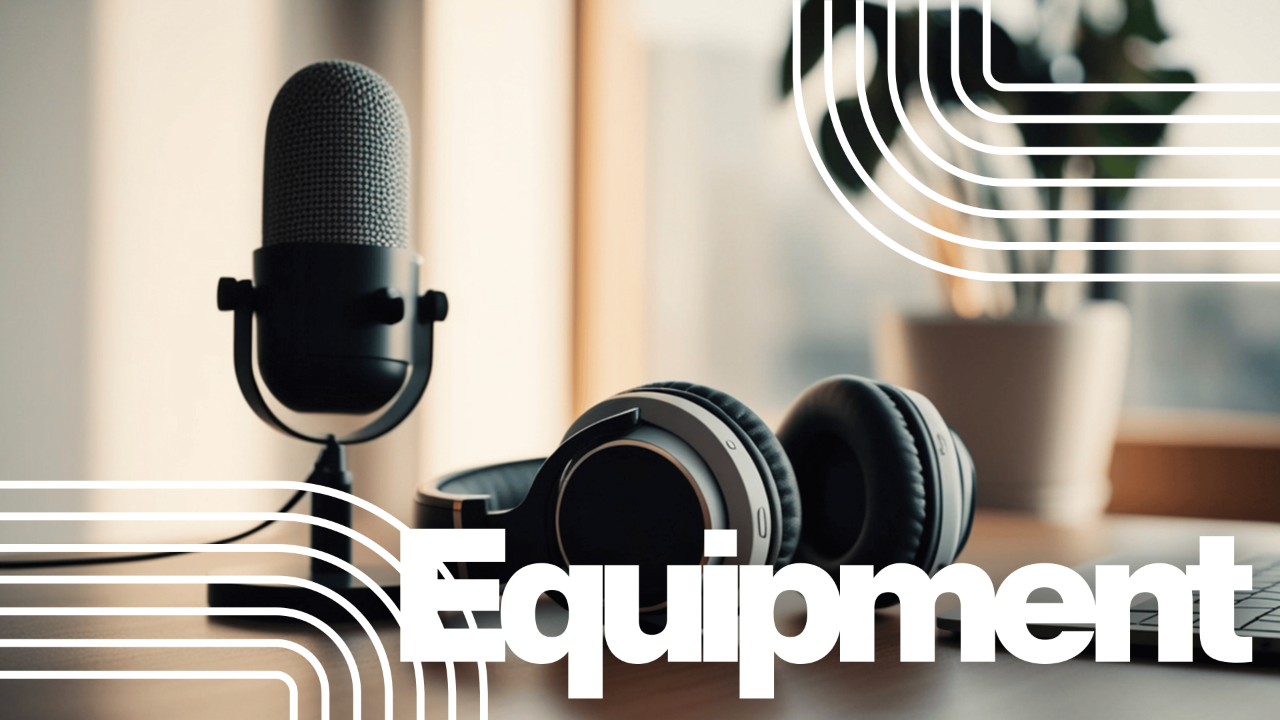
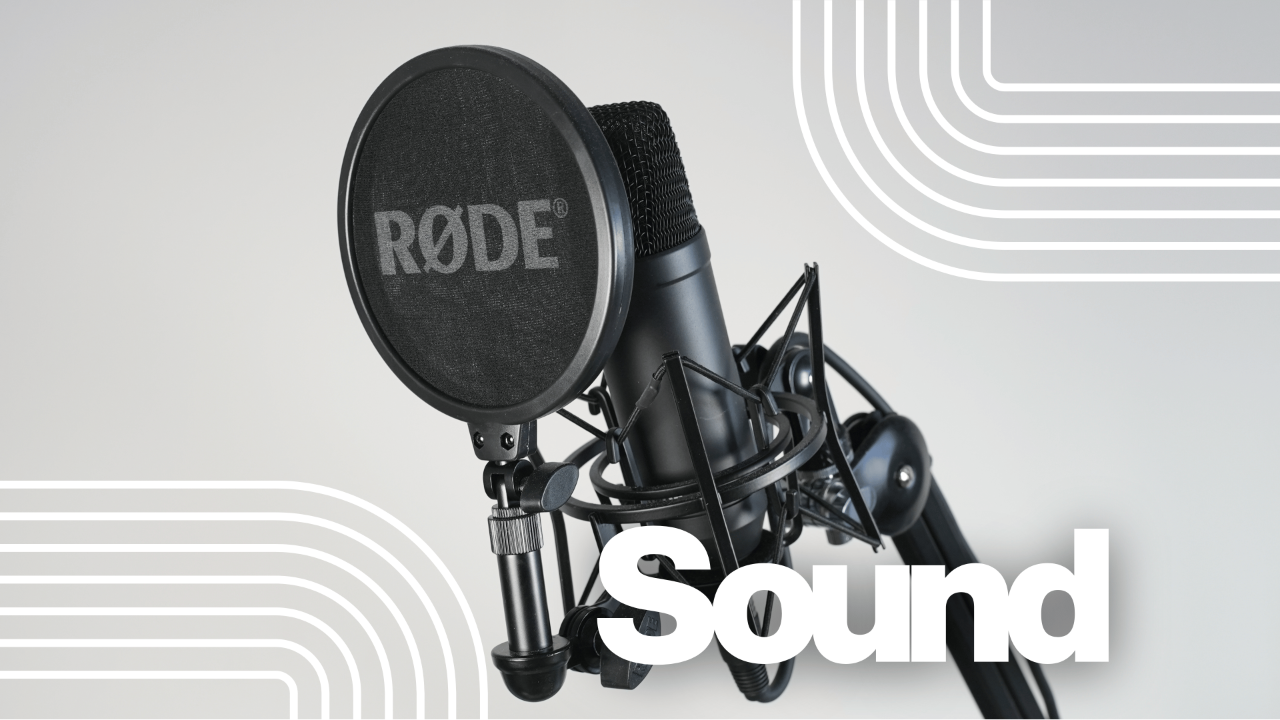
• USB-Tischmikrofon: Ideal, wenn du regelmäßig präsentierst oder viel sprichst.[6][2]
• Lavalier-Mikro (Krawattenmikro): Gut, wenn du etwas mehr Bewegungsfreiheit brauchst.[7]
Schritt 2: Mikrofon richtig positionieren
Selbst ein gutes Mikro klingt schlecht, wenn es falsch steht.[2][5]
• Abstand: Etwa 5–15 cm vom Mund, je nach Mikrofon – näher dran = weniger Raumhall, aber achte auf Pop-Laute („P“, „B“).[2][5]
• Position: Leicht seitlich vom Mund, nicht direkt davor, um Atemgeräusche zu reduzieren.[5][2]
• Höhe: Auf Mundhöhe oder etwas darunter – nicht weit unten auf dem Tisch, wo Tastaturgeräusche dominieren.[5]
Mikrofonarme oder kleine Tischstative helfen, die Position stabil zu halten, statt das Mikro lose vor dir liegen zu lassen.[4][2]
Schritt 3: Raum & Akustik verbessern (Anti-Echo-Schritte)
Selbst mit gutem Mikro kann dein Ton „hallig“ klingen, wenn der Raum zu kahl ist.[8][7]
Einfache Maßnahmen:
• Weicher Boden: Teppich oder Teppichläufer statt nacktem Laminat/Fliesen.[7][8]
• Vorhänge und Stoffe: Schwere Gardinen, Vorhänge oder Decken an großen, glatten Flächen helfen, Reflexionen zu schlucken.[8][7]
• Bücherregale und Möbel: Gefüllte Regale und gepolsterte Möbel brechen Schall und reduzieren Nachhall.[7][8]
Für einen nächsten Schritt bieten sich Akustikpaneele an, die gezielt an Erstreflektionspunkten (Wände neben/gegenüber von dir) angebracht werden, um Echo deutlich zu reduzieren.[8][7]
Schritt 4: Audioeinstellungen in Zoom & Co. optimieren
Viele Konferenz-Tools bringen bereits eingebaute Funktionen mit, die deinen Ton verbessern – du musst sie nur richtig konfigurieren.[9][1]
In Zoom zum Beispiel:
• Hintergrundgeräuschunterdrückung:
- Für Headsets eher „Niedrig“, damit deine Stimme natürlich bleibt.[10][11]
- Für Raum-Mikros „Automatisch“ oder „Hoch“, um Tastatur und Nebengeräusche zu reduzieren.[11][10]
• „Originalton“/„High-Fidelity“-Modus:
- Sinnvoll, wenn du ein gutes Mikro hast und wenig Noise, z.B. für Podcasts, Musik oder hochwertige Sprachaufnahmen.[3][1]
• Automatische Lautstärkeanpassung deaktivieren und Pegel manuell einstellen, wenn du konsistente Ergebnisse willst.[6][9]
Vor wichtigen Meetings lohnt sich ein kurzer Test-Call mit den Audioeinstellungen, statt sie dem Zufall zu überlassen.[1][3]
Schritt 5: Noise-Cancelling-Tricks – Hardware & Software
Aktive Noise-Cancelling-Kopfhörer
Noise-Cancelling-Headsets können zwei Dinge verbessern:[12][7]
• Du hörst deine Gesprächspartner klarer, weil Umgebungsgeräusche „weggefiltert“ werden.[7]
• Viele Modelle unterdrücken auch Umgebungsgeräusche am Mikrofon und heben deine Stimme hervor.[12][7]
Das hilft besonders in lauten Umgebungen oder wenn du dir den Raum nicht perfekt einrichten kannst.
Software-basierte Rauschunterdrückung
Zusätzlich zu den Tools in Zoom & Co. gibt es spezialisierte Software (z.B. Krisp, RTX Voice und andere), die:[1][7]
• Tastaturklappern, Straßenlärm oder Klimaanlagen aus dem Signal filtern,
• deine Stimme im Spektrum hervorheben,
• in vielen Apps als „virtuelles Mikrofon“ eingebunden werden können.[7]
Wichtig ist, es nicht zu übertreiben: Zu starke Filter können deine Stimme unnatürlich klingen lassen – lieber moderat einsetzen und mit Raumverbesserung kombinieren.[4][7]
Schritt 6: Checkliste vor dem Meeting – in 60 Sekunden
Kurz vor wichtigen Meetings kannst du folgendes Mini-Ritual nutzen:[13][2]
1. Ist das richtige Mikrofon ausgewählt (nicht Laptop-Standard)?[9][2]
2. Sitzt das Mikro nah genug und leicht seitlich am Mund?[2][5]
3. Ist der Raum „ent-hallt“ (Vorhang zu, Tür zu, Teppich, wenn möglich)?[8][7]
4. Sind Noise-Cancelling/Unterdrückung in Zoom & Co. sinnvoll eingestellt?[11][1]
5. Ein kurzer Test („Audio testen“) mit einer Probeaufnahme – klingt deine Stimme klar, laut genug, ohne Verzerrung?[13][1]
Mit dieser Routine stellst du sicher, dass dein Sound im Meeting so ankommt, wie du ihn haben willst – klar, präsent und professionell.[4][2]
Gut aufgesetzter Sound ist die Basis; darauf können dann zusätzliche Optimierungen wie professionelle Akustikpaneele und durchdachte Raumkonzepte aufbauen, wenn du deinen Meeting-Sound langfristig auf Studio-Niveau bringen willst.[8][7]
Frame Forge bietet professionelle Lösungen für die Erstellung professioneller Arbeitsplätze.